

VLOOKUP 不够用?XLOOKUP 反向查找 + 多条件匹配,销售报表实战教程(附可复制公式)
做销售报表时,你是不是常遇到这些坑:
想用工号查部门,VLOOKUP 只能从左往右查,列顺序一换就报错;想按 “地区 + 产品” 查销售额,VLOOKUP 只能单条件匹配,直接罢工;查找不到数据时,#N/A 错误值让报表乱糟糟,领导看了直皱眉?
别慌!Excel 365/2021 自带的「XLOOKUP」函数,完美解决这些问题 —— 反向查找、多条件匹配、自定义错误提示一键搞定,今天用真实销售报表场景,带你从基础语法到实战应用,新手也能直接套用!
一、先搞懂:XLOOKUP 为什么比 VLOOKUP 强?
先上核心对比表,一看就懂:

简单说:XLOOKUP = VLOOKUP 的升级版 + INDEX+MATCH 的简化版,不用记复杂嵌套,新手也能快速上手!
二、XLOOKUP 基础语法(5 个参数,3 个必填)
先把 “工具” 搞明白,后续案例直接套公式:
核心语法:=XLOOKUP(查找值, 查找区域, 返回区域, [未找到时显示], [匹配模式], [搜索模式])

【避坑提示】:参数顺序别搞反!新手常把 “查找区域” 和 “返回区域” 写反,导致结果错乱~
三、实战案例:销售报表 3 大核心场景(附公式模板)
假设我们有一份「销售业绩表」,数据范围:A = 工号、B = 姓名、C = 部门、D = 销售额,以下场景直接套用公式!
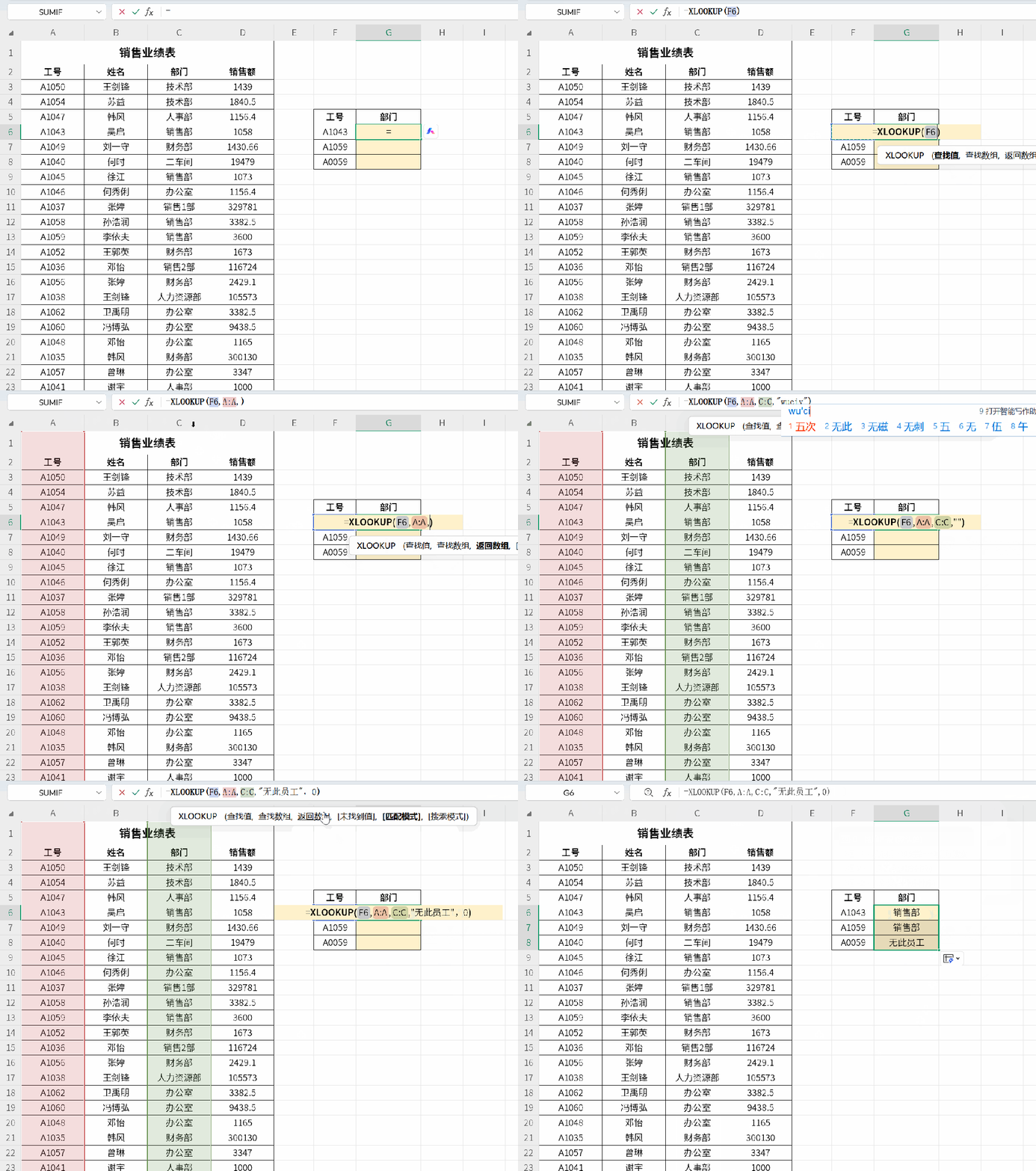
场景 1:基础正向查找(工号→部门)—— 替代 VLOOKUP
需求:在 F 列输入工号,G 列自动显示对应部门(传统 VLOOKUP 常用场景,用 XLOOKUP 更简单)
操作步骤:
选中 G6 单元格(要显示结果的单元格);
输入公式:=XLOOKUP(F6, A:A, C:C, "无此员工", 0);
按「回车」,再下拉填充(批量应用公式)。
公式拆解:
F6:要查找的工号(手动输入在 F 列);
A:A:工号所在的查找区域(锁定区域,避免下拉偏移);
C:C:要返回的部门列(锁定区域);
"无此员工":查找不到工号时显示的文本(替代 #N/A);
0:精确匹配(必须加,避免近似匹配出错)。
【避坑提示】:
如果查找区域不是整列,一定要给查找区域 / 返回区域加「$」(绝对引用),否则下拉填充时,区域会跟着移动(比如 A2:A100 变成 A3:A101);
工号格式要一致:如果 A 列工号是 “文本格式”(如带前缀 “NO.”),F 列输入时也要保持一致,否则查找不到。
场景 2:反向查找(部门→工号)—— VLOOKUP 做不到的
需求:在 H 列输入部门(如 “销售部”),I 列自动显示该部门任意员工工号(VLOOKUP 只能从左往右查,XLOOKUP 直接反向)
操作步骤:
选中 I6 单元格;
输入公式:=XLOOKUP(H6,C:C,A:A, "无此部门", 0);
回车后下拉填充。
核心亮点:
不用调整原表格列顺序!直接把 “查找区域” 换成 C 列(部门),“返回区域” 换成 A 列(工号),反向查找一键实现。
【避坑提示】:如果一个部门有多个员工(如多个工号对应 “销售部”),XLOOKUP 会返回「第一个匹配到的工号」;若想返回所有工号,需结合 FILTER 函数(后续可留言解锁进阶技巧)。

场景 3:多条件匹配(地区 + 产品→销售额)—— 销售报表高频需求
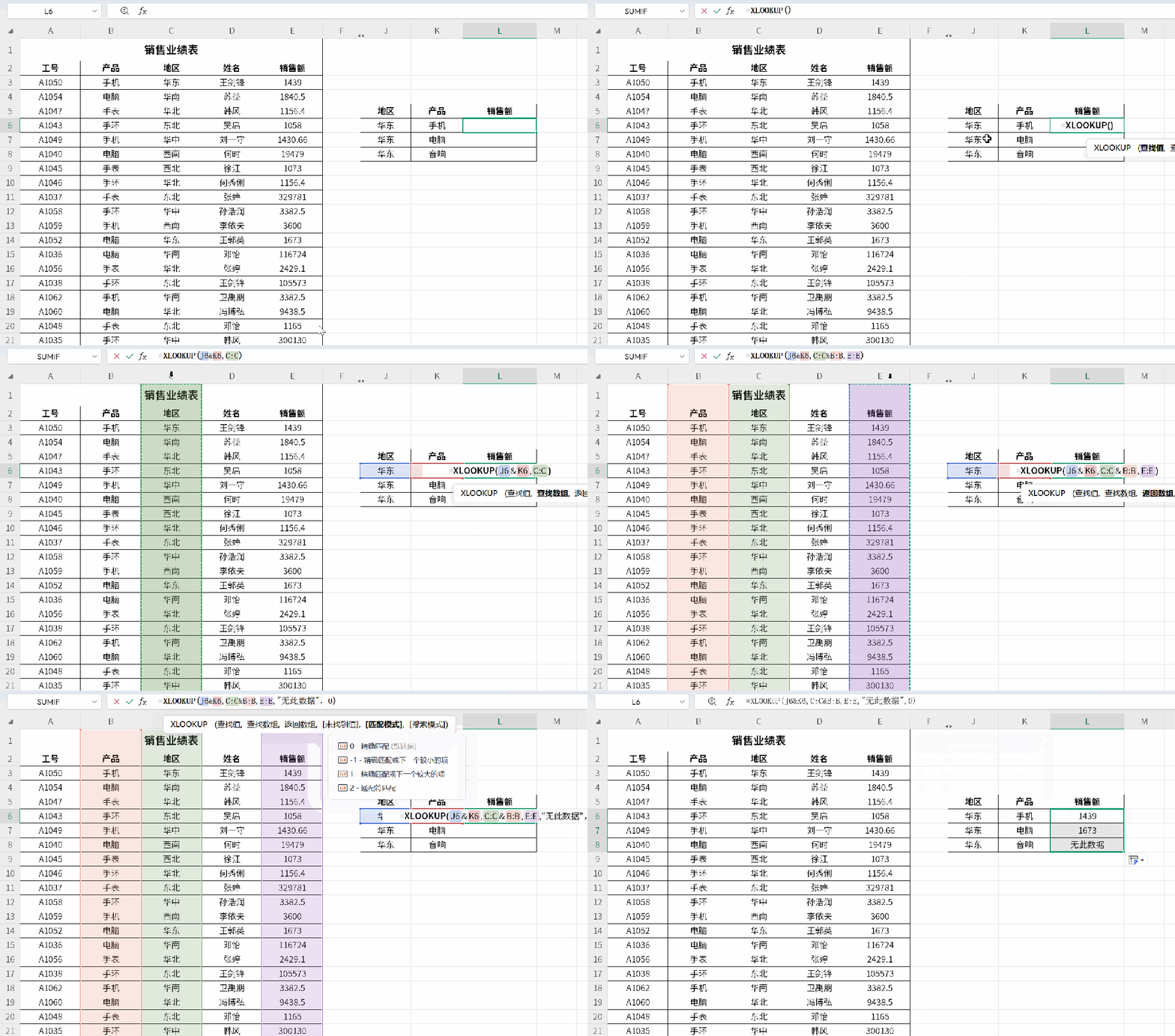
需求:新增 “地区” 列(E 列)、“产品” 列(B 列),在 J 列输入地区(如 “华东”)、K 列输入产品(如 “手机”),L 列自动显示对应销售额(多条件匹配是销售报表核心需求,XLOOKUP 无需嵌套!)
操作步骤:
假设数据范围更新为:A = 工号、B = 产品、C = 地区、D = 姓名、E = 销售额;
选中 L6 单元格;
输入公式:=XLOOKUP(J6&K6,C:C&B:B,E:E, "无匹配数据", 0);
回车后下拉填充。
公式拆解:
J6&K6:用「&」连接 “地区” 和 “产品”(多条件合并成一个查找值);
C:C&B:B:对应合并 “地区列” 和 “产品列”(顺序要和查找值一致,不能反);
E:E:要返回的销售额列。
【避坑提示】:
多条件连接顺序必须一致!比如查找值是 “地区 & 产品”,查找区域也必须是 “地区列 & 产品列”,反过来会匹配失败;
文本不能带多余空格!比如 J 列输入 “华东 ”(带空格),C 列是 “华东”,会匹配不到,可加 TRIM 函数去空格:=XLOOKUP(TRIM(J6)&TRIM(K6), TRIM(C:C)&TRIM(B:B), E:E, "无匹配数据", 0)。
四、IFERROR 隐藏错误值:报表更专业(可选进阶)
虽然 XLOOKUP 自带 “未找到时显示” 参数,但如果遇到其他错误(如公式输入错误、单元格为空),还是会显示 #VALUE! 等,用 IFERROR 可以统一处理:
公式模板:=IFERROR(原XLOOKUP公式, "无数据")
示例(场景 3 优化):
=IFERROR(XLOOKUP(J6&K6,C:C&B:B,E:E, "无匹配数据", 0), "无数据")
【避坑提示】:IFERROR 要包裹「整个公式」,不能只包裹部分参数(比如只包裹 J2&K2),否则无法生效。
五、XLOOKUP 替代方案:老 Excel(2019 及以下)也能用
如果你的 Excel 版本不支持 XLOOKUP(如 2016、2019),用「INDEX+MATCH」组合公式,效果完全一致,直接套用:
场景
XLOOKUP 公式
INDEX+MATCH 替代公式
正向查找(工号→部门) =XLOOKUP(F6, A:A, C:C, "无此员工", 0) =IFERROR(INDEX(C:C, MATCH(F6, A:A, 0)), "无此员工")
反向查找(部门→工号) =XLOOKUP(H6, C:C, A:A, "无此部门", 0) =IFERROR(INDEX(A:A, MATCH(H6, C:C, 0)), "无此部门")
多条件匹配(地区 + 产品→销售额) =XLOOKUP(J6&K6,C:C&B:B,E:E, "无匹配数据", 0) =IFERROR(INDEX(E:E, MATCH(J6&K6, C:C&B:B, 0)), "无匹配数据")
【避坑提示】:老 Excel 用多条件匹配时,需按「Ctrl+Shift+Enter」确认公式(数组公式),否则会报错!
六、新手必看:10 个避坑清单(汇总版)
区域未锁定:忘记加 $,下拉填充时公式偏移;
格式不一致:查找值是 “文本”,查找区域是 “数字”(如工号 “1001” vs 1001);
多条件顺序反:查找值是 “地区 & 产品”,查找区域写成 “产品 & 地区”;
匹配模式选错:需要精确匹配却省略 “0”,导致近似匹配出错;
文本带空格:查找值或数据列有隐形空格,用 TRIM 函数去空格;
区域行数不匹配:查找区域是 A2:A100,返回区域是 C2:C99(少一行);
公式输入错误:多打 / 少打括号、& 符号,导致 #VALUE!;
老版本用 XLOOKUP:Excel 2019 及以下不支持,直接用 INDEX+MATCH;
查找值为空:单元格空值导致匹配失败,可加判断:=IF(J2="","", 原公式);
数据有重复:多条件匹配时,重复数据会返回第一个匹配结果,需提前去重。
你在做销售报表时,还遇到过哪些 VLOOKUP 解决不了的问题?比如 “模糊匹配”“跨表格查找”?欢迎在评论区留言,下期针对性拆解!
如果觉得这篇教程有用,记得点赞 + 在看,分享给身边做报表的同事呀~
http://minhaas.com/xinwendongtai/951731.html